Рассмотрим еще одну задачу. Наша цель — разработать удобное приложение для составления заявки на канцелярские товары для офиса. Начнем с того, что создадим новую рабочую книгу Microsoft Excel и на втором листе сформируем список товаров с их ценами (рис. 2.8). Этот список, как и в предыдущем примере, организован достаточно просто — название и рядом его цена. Теперь на первом рабочем листе создадим удобную форму для ввода информации о заказе (рис. 2.9).
Рассмотрим сначала технические действия по оформлению первого листа. Во-первых, уберем сетку с экрана (это действие уже встречалось ранее). После этого оформим столбцы А, В, С и D следующим образом: установим внешние и внутренние границы, введем надписи столбцов в ячейки А3, В3, С3 и D3. Теперь перейдем к расположению элементов управления иа листе. Самый правый элемент управления — «Поле со списком». Имя этого объекта нам далее потребуется, и поэтому для его свойства Name установим «наше» значение — Spk.

Рис. 2.8. Прайс-лист на канцелярские товары
Кроме поля со списком, на листе присутствует надпись, выше которой в ячейке рабочего листа располагается слово Итог. Сама надпись используется для под:чета суммы. Ее имя будет использоваться в дальнейших процедурах, и поэтому установим ее свойство Name в значение Symma. В верхней части рис. 2.9 располагаются еще три кнопки — Очистить, Пересчет и Печать. Их имена выберем соответствешю — Clr, Calc и Prn.
На этом дизайн интерфейса завершен, и можно перейти к программированию. Во-первых, необходимо сделать так, чтобы список Spk автоматически заполнялся при открытии книги. Поэтому оформим процедуру, выполняемую при открытии книги, следующим образом (листинг 2.11).
1 2 3 4 5 6 7 8 9 10 11 12 13 14 15 16 17 18 19 20 | ' Листинг 2.11. Процедура Workbook_Open Private Sub Workbook_Open() ' Очистка списка Worksheets(1).Spk.Clear ' Подсчет количества записей в прайсе на втором листе N = 0 While Worksheets(2).Cells(N + 2, 1).Value <> "" N = N + 1 Wend ' Заполнение списка For i = 1 To N a = Worksheets(2).Cells(i + 1, 1).Value & " " & _ Worksheets(2).Cells(i + 1, 2).Value & " rub." Worksheets(1).Spk.AddItem a Next ' Установка нуля в поле для суммы Worksheets(1).Symma.Caption = "0" ' Начальная установка списка Worksheets(1).Spk.ListIndex = -1 End Sub |

Рис. 2.9. Электронный бланк заказа на канцелярские товары
Следующая задача в рамках данной разработки заключается в том, чтобы при щелчке на интересующем пользователя элементе поля со списком информация фиксировалась в очередной строке первого рабочего листа. Таким способом мы включаем в заявку очередную строку, что реализуется с помощью процедуры, представленной в листинге 2.12.
1 2 3 4 5 6 7 8 9 10 11 12 13 14 15 16 17 18 19 20 21 | ' Листинг 2.12. Процедура, выполняемая по щелчку на поле со списком Private Sub Spk_Click() ' Подсчет в переменной N количества уже заполненных строк бланка заказа N = 0 While Cells(N + 4, 1).Value <> "" N = N + 1 Wend ' Записываем название очередной позиции в заявку Cells(N + 4, 1) = Worksheets(2).Cells(Spk.ListIndex + 2, 1).Value ' Записываем цену очередной позиции из прайса Cells(N + 4, 2) = Worksheets(2).Cells(Spk.ListIndex + 2, 2).Value ' Используем функцию InputBox для ввода количества товаров ColTov = InputBox("Введите количество", "Ввод числа единиц товара", 1) Cells(N + 4, 3).Value = ColTov ' Вычисление суммы по позиции товара If IsNumeric(ColTov) = True Then Cells(N + 4, 4).Value = ColTov * Cells(N + 4, 2).Value End If ' Подсчет итоговой суммы Symma.Caption = CStr(Val(Symma.Caption) + Cells(N + 4, 4)) End Sub |
Здесь используются стандартные функции Visual Basic: Val (для перевода данных из тестового вида в числовой), CStr (для перевода информации из числового вида в текстовый) и IsNumeric (для проверки — является ли выражение целым числом). На рис. 2.10 показано заполнение бланка несколькими товарами.
Обработку щелчков на кнопках Пересчет и Очистить мы рассмотрим чуть позже, а пока займемся третьим листом, который показан на рис. 2.11. Здесь никаких элементов управления нет — только текст и форматирование ячеек. До десятой строки третьего листа текст статический — результат размещения и последующего форматирования данных в ячейках листа. Начиная с 11-й строки, информация является следствием выполнения процедуры, которая выполняется по щелчку на кнопке Печать. Теперь, после того как заготовка печатной формы создана, можно перейти к разработке процедуры, выполняемой по щелчку на кнопке Печать, текст которой с необходимыми пояснешшми приводится в листинге 2.13.
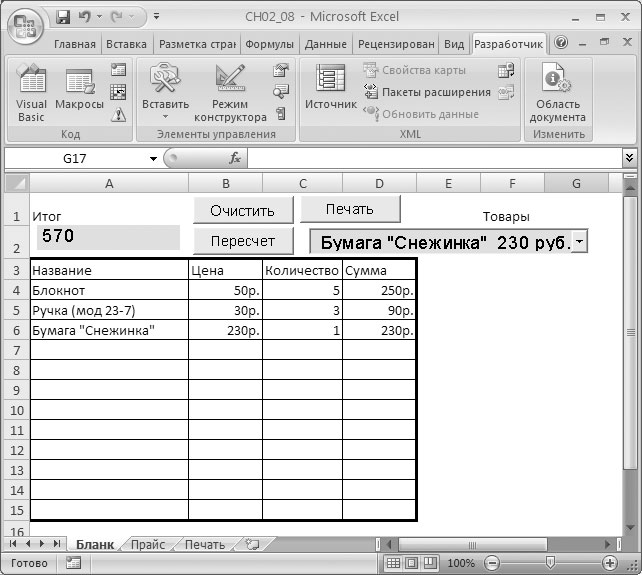
Рис. 2.10. Заполнение бланка заявки на канцтовары
1 2 3 4 5 6 7 8 9 10 11 12 13 14 15 16 17 18 19 20 21 22 23 24 25 26 27 28 29 30 31 32 33 34 35 36 37 38 39 40 41 42 | ' Листинг 2.13. Обработка щелчка на кнопке Печать Private Sub Prn_Click() Dim SymmaItog As Long ' Подсчет числа заполненных строк с товарами на 3-м листе N = 0 While Worksheets(3).Cells(N + 11, 1).Value <> "" N = N + 1 Wend ' Очистка информации с удалением границ For i = 1 To N For j = 1 To 5 Worksheets(3).Cells(10 + i, j).Value = "" Worksheets(3).Cells(10 + i, j).Borders.LineStyle = xlNone Next Next ' Очистка итоговой информации Worksheets(3).Cells(10 + N + 2, 4).Value = "" Worksheets(3).Cells(10 + N + 2, 5).Value = "" ' Подсчет числа строк с товарами на 1-м листе N1 = 0 While Cells(N1 + 4, 1).Value <> "" N1 = N1 + 1 Wend ' Переменная Symmaltog для итоговой информации SymmaItog = 0 ' Цикл для заполнения 3-го листа For i = 1 To N1 Worksheets(3).Cells(10 + i, 1).Value = i Worksheets(3).Cells(10 + i, 2).Value = Cells(i + 3, 1) Worksheets(3).Cells(10 + i, 3).Value = Cells(i + 3, 2) Worksheets(3).Cells(10 + i, 4).Value = Cells(i + 3, 3) Worksheets(3).Cells(10 + i, 5).Value = Cells(i + 3, 4) SymmaItog = SymmaItog + Cells(i + 3, 4) ' Оформление ячейки рамкой For j = 1 To 5 Worksheets(3).Cells(10 + i, j).Borders.LineStyle = xlContinuos Next Next Worksheets(3).Cells(10 + N1 + 2, 4).Value = "Итого" Worksheets(3).Cells(10 + N1 + 2, 5).Value = SymmaItog Worksheets(3).Activate End Sub |
В начале процедуры вводится переменная, в которой далее подсчитывается сумма. Для обводки ячеек с выведенной информацей мы воспользовались свойством LineStyle коллекции Borders. В начале процедуры с помощью присвоения этому свойству значения xlNone достигается устранение имеющихся границ. Во второй половине процедуры после вывода информации ячейки обводятся сплошной линией:
1 | Worksheets(3).Cells(10 + i, j).Borders.LineStyle = xlContinuos |
Ранее мы сказали, что две процедуры (одна для щелчка на кнопке Очистить, а другая — на кнопке Пересчет) оформим позднее. В листинге 2.14 приведена первая из процедур. Здесь мы использовали обращение к объекту Range в новой редакции:
1 | Range(Cells(4, 1), Cells(N + 3, 4)).Value |

Рис. 2.11. Печатная форма бланка заказа на канцтовары
Последняя нерассмотренная процедура связана с кнопкой Пересчет (листинг 2.15). Смысл ее в том, что если в бланке заказа производятся изменения (мы удаляем строку или изменяем количество товара), то необходимо пересчитать и итоги.
1 2 3 4 5 6 7 8 9 10 11 | ' Листинг 2.14. Процедура, выполняемая по щелчку на кнопке Очистить Private Sub Clr_Click() ' Подсчет числа заполненных строк на первом листе N = 0 While Cells(N + 4, 1).Value <> "" N = N + 1 Wend Range(Cells(4, 1), Cells(N + 3, 4)).Value = "" ' Сброс суммы Symma.Caption = "0" End Sub |
1 2 3 4 5 6 7 8 9 10 11 12 13 14 15 16 17 | ' Листинг 2.15. Процедура, выполняемая по щелчку на кнопке Пересчет Private Sub Пересчет_Click() ' Подсчет заполненных строк в бланке заказа N = 0 While Worksheets(1).Cells(N + 4, 1).Value <> "" N = N + 1 Wend ' Пересчет суммы SymmaItog = 0 For i = 4 To N + 3 a = Worksheets(1).Cells(i, 3).Value Worksheets(1).Cells(i, 4).Value = Worksheets(1).Cells(i, 2).Value * a SymmaItog = SymmaItog + Worksheets(1).Cells(i, 4).Value Next ' Занесение подсчитанной суммы в надпись Symma.Caption = Str(SymmaItog) End Sub |
Рабочая книга фактически готова, но мы попробуем ее немного улучшить. Ранее был создан программный фрагмент, выполняемый при открытии книги, — в процедуре Workbook_Open(). Однако по крайней мере одна недоработка остается, и она связана с тем, что при внесении изменений в номенклатуру товаров они отражаются в элементе управления «Поле со списком» на первом листе только после сохранения, закрытия и последующего открытия книги. Чтобы эти изменения сразу же отражались в уже открытой книге, необходимо оформить соответствующим образом процедуру Worksheet_Activate(), которая выполняется при активизации листа (листинг 2.16).
1 2 3 4 5 6 7 8 9 10 11 12 13 14 15 16 17 | ' Листинг 2.16. Процедура, выполняемая при активизации первого листа Private Sub Worksheet_Activate() ' Очистка поля со списком Spk.Clear ' Подсчет количества записей в прайсе на втором листе N = 0 While Worksheets(2).Cells(N + 2, 1).Value <> "" N = N + 1 Wend ' Заполнение поля со списком For i = 1 To N a = Worksheets(2).Cells(i + 1, 1).Value & " " & _ Worksheets(2).Cells(i + 1, 2).Value & " руб." Spk.AddItem a Next SpkListIndex = -1 End Sub |
 Управление Excel из других офисных программ пакета Microsoft Office
 Как отправлять электронные сообщения Microsoft Outlook прямо из вашего листа таблицы Excel с помощью VBA
 Очень простой пример управления Word из Excel с помощью VBA
О. А. Сдвижков — Непараметрическая статистика в MS Excel и VBA
С. Роман — Использование макросов в Excel
Очень простой пример управления Word из Excel с помощью VBA
О. А. Сдвижков — Непараметрическая статистика в MS Excel и VBA
С. Роман — Использование макросов в Excel
 Как обеспечить вывод значений выпадающего списка с двоеточием, как в бухгалтерских программах?
 Как при помощи инструментов Excel решить задачу о коробке максимального объема
 Построение графика функции одной переменной средствами Excel
 Как правильно вводить, редактировать и копировать формулы в таблицах Excel
 Как в Excel обойтись без подстановки шрифтов при применении малых кеглей
