Эта статья содержит описание некоторых способов применения формул в таблицах. В примере используется простая таблица суммы итоговых значений продаж с тремя столбцами, содержащими сведения о месяце, прогнозируемом показателе и фактическом значении (Месяц, По плану и Реальный показатель), как показано на рис. 160.1.
Я ввел данные, а затем преобразовал диапазон в таблицу с помощью команды Вставка ► Таблицы ► Таблица. Обратите внимание на то, что я не определял никаких имен, а область данных в таблице названа Таблица1 по умолчанию.

Рис. 160.1. Простая таблица стремя столбцами
Если вы хотите вычислить итоговое прогнозируемое и итоговое фактическое значение продаж, вам даже не нужно писать формулы. Просто нажмите кнопку добавления строки итоговых формул в таблицу.
Например, для расчета суммы значений столбца Реальный показатель выберите Сумма в раскрывающемся списке в ячейке D15. Excel создаст следующую формулу:
=ПРОМЕЖУТОЧНЫЕ.ИТОГИ(109;[Реальный показатель]).
Для функции ПРОМЕЖУТОЧНЫЕ.ИТОГИ 109 является перечисленным аргументом, который представляет сумму. Второй аргумент функции ПРОМЕЖУТОЧНЫЕ.ИТОГИ — это имя столбца в квадратных скобках. Использование названий столбцов в квадратных скобках — способ создания структурированных ссылок внутри таблиц.

Рис. 160.2. Раскрывающийся список позволяет вам выбрать результирующую формулу для столбца таблицы
Вы можете включать/отключать отображение итоговой строки, устанавливая/снимая флажок Строка итогов в группе Работа с таблицами ► Параметры стилей таблиц. Если отключить ее, то результирующие настройки, которые вы выбрали, запоминаются до следующего включения.
Часто необходимо использовать формулы в таблице. Например, в таблицу, показанную на рис. 160.1, можно добавить столбец, который показывает разницу между фактическим и прогнозируемым значением за каждый месяц. Как вы увидите. Excel существенно упрощает этот процесс.
Е2 и введите Разница в заголовок столбца. Excel автоматически расширит таблицу.Е3 и введите знак равенства, обозначающий начало формулы.Формула вводится в другие ячейки столбца, и строка формул отображает ее:
=[@[Реальный показатель]]-[@[По плану]]

Рис. 160.3. Столбец Разница содержит формулу
Хотя формула была введена в первую строку таблицы, так делать необязательно. Всякий раз, когда формула вводится в пустой столбец таблицы, она распространяется на другие ячейки в столбце. Если вам нужно изменить формулу, отредактируйте любую формулу в столбце, и изменение применится к другим его ячейкам.
Распространение формулы на другие ячейки столбца таблицы — это одна из возможностей автоматической замены в Excel. Чтобы отключить эту функцию, щелкните на значке, который появляется, когда вы вводите формулу, и выберите Не создавать вычисляемые столбцы автоматически.
Ранее в этой статье для создания формулы применялись имена столбцов. Однако вы можете ввести формулу, используя стандартные ссылки на ячейки. Например, попробуйте ввести следующую формулу в ячейку Е3: =D3-C3. Если ввести ссылки на ячейки, то Excel по-прежнему автоматически скопирует формулу в другие ячейки столбца.
Формулы, которые находятся за пределами таблицы, могут ссылаться на данные внутри таблицы, используя ее имя и заголовки столбцов. Вам не нужно создавать названия для этих элементов. Сама таблица имеет название (например, Таблица1), и вы можете ссылаться на данные в ней с помощью заголовков столбцов.
Вы можете, конечно, использовать стандартные ссылки на ячейки, чтобы обращаться к данным в таблице, но ссылки на таблицу имеют явное преимущество: имена настраиваются автоматически, если размер таблицы изменяется вследствие добавления или удаления строк.
Обратитесь к таблице, показанной на рис. 160.1. Ей было присвоено имя Таблица1 при создании. Для вычисления суммы всех данных в таблице укажите такую формулу: =СУММ(Таблица1). Эта формула всегда возвращает сумму всех данных, даже если строки или столбцы добавляются или удаляются. Если же вы измените название Таблица1, Excel автоматически откорректирует формулы, которые ссылаются на нее. Например, если переименовать Таблица1 в AnnualData (используя Диспетчер имен), предыдущая формула изменится так: =СУММ(Annual Data).
Во многих случаях нужно обратиться к конкретному столбцу в таблице. Следующая формула возвращает сумму данных столбца Реальный показатель (но игнорирует итоговую строку): =СУММ(Таблица1[Реальный показатель]). Обратите внимание, что имя столбца заключено в квадратные скобки. Снова формула автоматически подстраивается, если вы изменяете текст в заголовке столбца.
Что еще лучше, Excel оказывает помощь при создании формулы, которая ссылается на данные в таблице. На рис. 160.4 продемонстрирована работа функции автоматического заполнения формулы, помогающей создавать формулу, показывая список элементов в таблице.
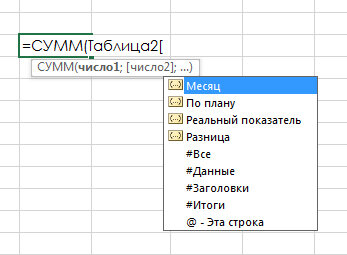
Рис. 160.4. Формула автозаполнения полезна при создании формулы, которая относится к данным в таблице
 Объекты Microsoft Excel, которые позволяют работать с информацией
Как организовать процесс контроля изменений проекта?
Объекты Microsoft Excel, которые позволяют работать с информацией
Как организовать процесс контроля изменений проекта?
 Как правильно создать структуру работы проекта в Excel
Какие использовать методы реагирования на риски в управлении проектами
Как правильно создать структуру работы проекта в Excel
Какие использовать методы реагирования на риски в управлении проектами
 Как при старте нового прроекта оценить квалификацию, навыки, умения и опыт участников проекта
 Как обеспечить вывод значений выпадающего списка с двоеточием, как в бухгалтерских программах?
 Как при помощи инструментов Excel решить задачу о коробке максимального объема
 Построение графика функции одной переменной средствами Excel
 Как правильно вводить, редактировать и копировать формулы в таблицах Excel
 Как в Excel обойтись без подстановки шрифтов при применении малых кеглей
