Возможно, вы уже знакомы с таким понятием Excel, как сводные таблицы, которые создаются из списка. Но что если вы хотите выполнить обратную операцию? В этом приеме вы узнаете, как создать список из простой сводной таблицы с двумя переменными.
Лист, показанный на рис. 167.1, отображает тот тип преобразования, о котором я говорю. Диапазон А1:Е4 содержит исходную сводную таблицу: 48 точек данных. Столбцы G:I показывают часть 48-строковой таблицы, полученную из сводной таблицы. Другими словами, каждое значение в исходной сводной таблице преобразуется в строку, которая также содержит соответствующие значению название продукта и месяц. Этот тип списка полезен, поскольку его можно отсортировать и манипулировать им другими способами.
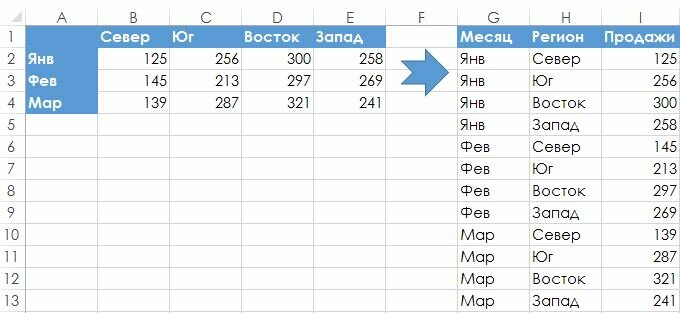
Рис. 167.1. Преобразование сводной таблицы в список
Хитрость создания такого списка заключается в использовании сводной таблицы. Но прежде чем вы сможете применить этот метод, вы должны добавить команду Мастер сводных таблиц на панель быстрого доступа. Excel 2007, Excel 2010 и Excel 2013 все еще поддерживают Мастера сводной таблицы, но он недоступен на ленте. Чтобы получить доступ к мастеру, выполните следующие действия.
После выполнения этих шагов ваша панель быстрого доступа будет содержать новый значок.
Теперь пришло время преобразовать сводную таблицу в список. Имейте в виду, что, хотя следующие шаги специфичны для образцов данных, приведенных здесь, вы можете легко изменять шаги для работы с вашими данными.
А1:Е4 для выборки из примера) и нажмите кнопку Добавить; затем нажмите кнопку Далее, чтобы перейти к шагу 3.Так, сводная таблица остается только с полем данных Сумма по полю Значение. На данный момент небольшая сводная таблица показывает только сумму всех значений (рис. 167.2).

Рис. 167.2. Эта небольшая сводная таблица может быть расширена
Чтобы завершить, щелкните два раза на ячейке, содержащей итоговое значение (2851 в этом примере). Excel создаст новый лист, который будет содержать исходные данные в виде таблицы (рис. 167.3). Заголовки столбцов представляют общее описание (Строка, Столбец и Значение), так что вы, вероятно, захотите изменить их и сделать более информативными.

Рис. 167.3. Сводная таблица была успешно преобразована в обычную таблицу

 Как добавить членов команды проекта в Microsoft Office Sharepoint Server
Определяем при помощи Excel конечные результаты и критерии приемлемости проекта
Как добавить членов команды проекта в Microsoft Office Sharepoint Server
Определяем при помощи Excel конечные результаты и критерии приемлемости проекта
 Как в Excel 2013 правильно сортировать данные
Как пронумеровать страницы при печати таблиц Excel
Как в Excel 2013 правильно сортировать данные
Как пронумеровать страницы при печати таблиц Excel
 Поиск дубликатов в таблице Excel с помощью условного форматирования
 Как обеспечить вывод значений выпадающего списка с двоеточием, как в бухгалтерских программах?
 Как при помощи инструментов Excel решить задачу о коробке максимального объема
 Построение графика функции одной переменной средствами Excel
 Как правильно вводить, редактировать и копировать формулы в таблицах Excel
 Как в Excel обойтись без подстановки шрифтов при применении малых кеглей